AI動画にしたいあらすじができたら、動画を生成する前に、一度絵で見てみると話の流れを確かめやすくなります。そのために使えるのが、場面ごとの構図や動きを描く「絵コンテ」です。
「この場面ではキャラクターの反応も見せたい」「ここは順番を変えた方が伝わりそう」。絵を並べて確認すると、あらすじを読んでいるだけでは気づかなかった修正点も見えてきます。動画にする前に直しておけば、生成してから作り直す手間も減らせます。
絵コンテは、動画生成の際に構図や動きを伝える参考画像としても使えます。参照画像に対応した機能で、人物の配置や動作の流れを絵でも示すことが、意図しない構図や動きを減らす助けになります。
では、その絵コンテをどう作るのか。ここでは、自分のあらすじと一緒にChatGPTへ送って使えるプロンプトを、実際に生成された絵コンテとあわせて紹介します。
あらすじと一緒に送る、絵コンテ用のプロンプト
ChatGPTで新しいチャットを開き、次の枠内をコピーして入力欄に貼り付けます。末尾の「ここに自分のあらすじを貼ってください。」を、自分が作りたい話に置き換えて送信してください。
自分でコマごとの構図を決めてから渡す必要はありません。あらすじを場面に分ける作業も、指示に含めています。今回の検証では画像を添付せず、文章だけを送りました。
以下の【あらすじ】をもとに、AI動画用のラフ絵コンテを画像で作ってください。
あらすじを6コマに分け、各コマの構図を考え、絵を描くところまで進めてください。文章や表だけで終わらず、絵コンテ画像を1枚生成してください。

【コマの内容】
・あらすじの登場人物、出来事の順序、結末を変えないでください。
・行動だけを並べず、何かに気づく、迷う、決めるなど、次の行動につながる反応も描いてください。
・感情は文字の説明だけにせず、表情、姿勢、手足の動きで見えるようにしてください。
・一つのコマに離れた時間の出来事を詰め込まず、その場面で見せたい瞬間を一つ選んでください。
・同じ人物の外見や服装を全コマでそろえてください。小道具の種類、形、人物と比べた大きさも途中で変えないでください。
・人物の位置や向きは、前後のつながりが分かるようにしてください。
・場所や行動を見せるコマは引き、反応を見せるコマは顔や上半身に寄るなど、内容に合わせて構図を変えてください。

【画像の形式】
横長の1枚に、3列×2段で6コマを配置してください。
読む順序は左上から右へ1、2、3、下の段を4、5、6とし、各コマに番号を入れてください。
白地に鉛筆線のラフ画。背景は位置関係が分かる程度にし、細かな装飾や質感は描き込まないでください。
長い説明文や吹き出しは画像に入れないでください。

【あらすじ】
ここに自分のあらすじを貼ってください。
このプロンプトは、短い場面を6コマにするためのものです。長い物語を丸ごと6コマに押し込むと、途中の出来事や反応を省くことになります。長編なら、まず一つの場面を取り出して使う方が、作りたい内容と見比べやすいです。
画像が生成されたら、クリックして大きく表示できます。今回使ったWeb版では、その画面の「保存」から画像をダウンロードしました。
同じ指示文で、二つのあらすじを絵にしてみる
まずは、人間二人が登場する話です。上のプロンプトの末尾に、次のあらすじをそのまま付けて送りました。
雨の日、小学生の女の子が学校の玄関で、傘を忘れて立ち止まっている。隣で傘を開こうとした男の子がそれに気づく。男の子は少し迷ったあと、自分の傘を女の子の方へ傾けて、一緒に入るよう誘う。女の子は顔を上げてほっと笑い、二人は一本の傘に入って歩き出す。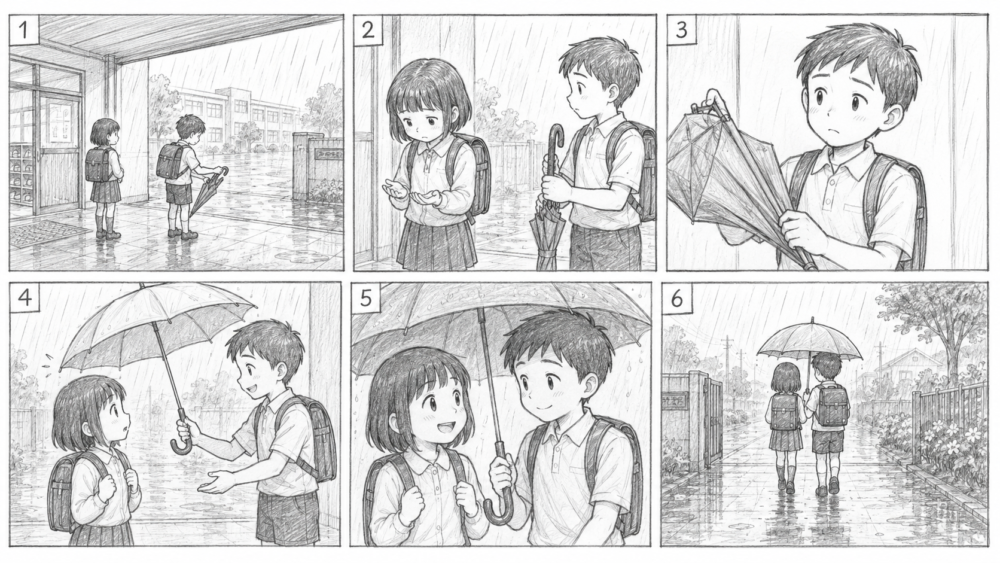
1コマ目は、雨を前に玄関で立ち止まる二人。2コマ目で男の子が女の子の様子を見て、3コマ目では傘を持ちながら少し迷うような表情をしています。4コマ目で傘を差し出し、5コマ目で二人が笑い、6コマ目で一緒に歩き出します。
「二人で傘に入る」という結果だけでなく、相手に気づいてから誘うまでの間も描かれました。どこで顔に寄るか、どこで二人の全身を見せるかは、こちらでは指定していません。
次は、動物一匹が道具を使う話です。別の新しいチャットを開き、プロンプトは変えず、あらすじだけを次の文章に置き換えました。
森で一匹のリスが、木の根元の隙間に落ちたドングリを取ろうとしている。前足を伸ばしても届かず、困って手を止める。そばの小枝に気づき、小枝を隙間へ差し込んでドングリを手前へ転がす。取り出したドングリを両前足で抱え、ほっとした様子で木の根元に座る。登場する動物はこのリス一匹だけ。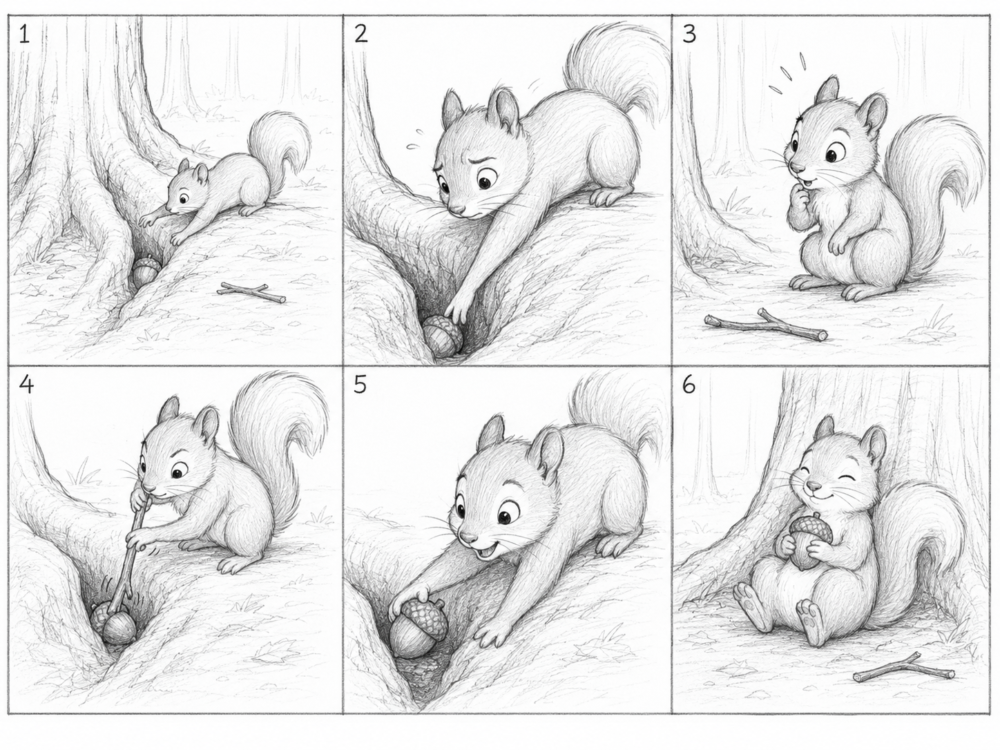
手を伸ばしても届かず、困る。小枝を使い、取り出したドングリを抱えて座る。あらすじの流れに沿った6コマになりました。
3コマ目では前足を口元に添えて考え、6コマ目では目を閉じてドングリを抱えています。こうした具体的なポーズは、あらすじをもとにChatGPTが補ったものです。リスの見た目も指定していないので、今回は人間らしい表情をするキャラクターになっています。
ここまでに掲載した2枚は、2026年8月31日にChatGPT WebのProアカウントで検証した結果です。どちらも、掲載したプロンプトとあらすじを一度送って生成されました。同じ文章から毎回同じ絵が出る、という意味ではありません。
最初の検証では、小道具の大きさが変わった
実は、最初から掲載版のプロンプトだったわけではありません。初回は、人物や小道具を「コマが変わってもそろえてください」とまとめて指示していました。
そのときに生成された、リスの絵コンテがこちらです。
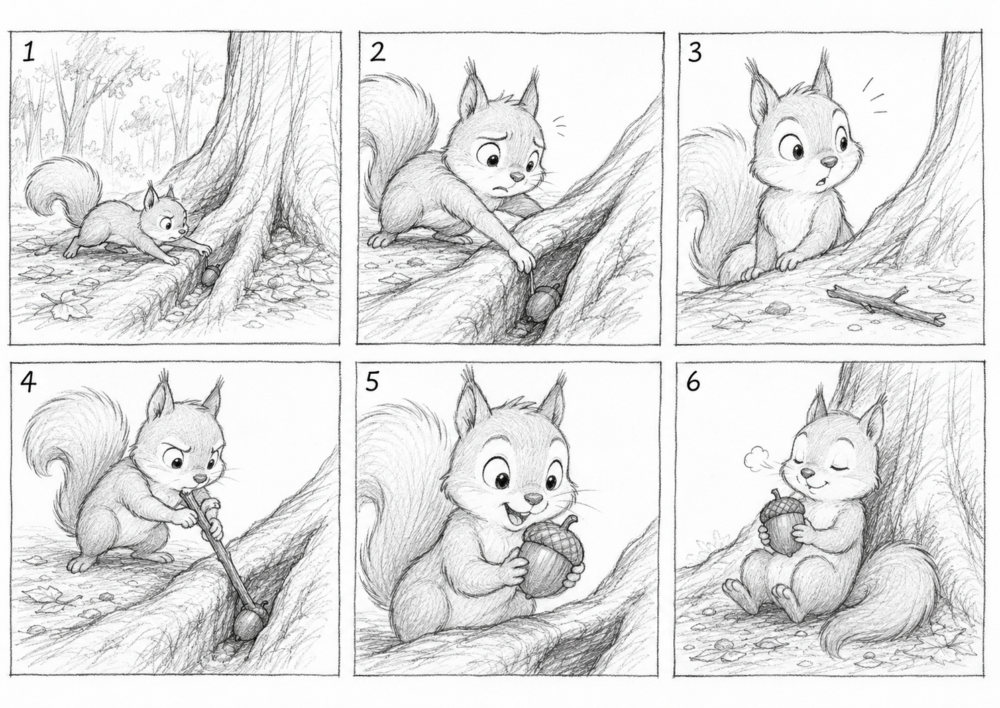
5・6コマ目では、取り出したドングリがリスのお腹を覆うほどの大きさになっています。前半で手を伸ばしていたドングリと比べると、かなり大きく見えますよね。
そこで、指示を次のように具体化しました。
小道具の種類、形、人物と比べた大きさも途中で変えないでください。
この文を入れ、同じ二つのあらすじで新しいチャットから試し直しました。その結果が、先ほど掲載した2枚です。リスの再生成画像では、初回ほど極端な大きさの変化は見られませんでした。
ただ、生成し直すと絵自体も変わるため、この一文だけの効果だとは断定できません。「そろえて」と書いたから安心するのではなく、出てきた絵で確かめる必要があります。
また、初回は画像の後に各コマの説明文も求めていましたが、二つのチャットとも画像だけで回答が終わりました。その指示は掲載版から外しています。実際に返ってこなかったものを、出てくる前提で手順に含めないためです。
できた絵を、自分の作りたい映像と見比べる
今回の検証では、あらすじからコマを分け、行動や反応を絵にするところまで進められました。ただし、それだけで自分の作品に合った絵コンテになったとは限りません。
たとえば、傘の話では髪型や服装を決めていなかったので、その部分はChatGPTが補っています。リスの話も、リアルな動物として描くのか、人間のように振る舞うキャラクターなのかは指定していませんでした。
自分の作品に使うなら、こうした前提もあらすじに添えてください。AIに任せてよいところと、変えてほしくないところは、作品によって違いますよね。
背景の描き込みも、今回は指示したラフ画より多めでした。生成された絵のきれいさより、作りたい場面が読めるかを見ます。相手に気づく場面が抜けていないか。道具を使う前に、もう結果が出ていないか。小道具が途中で変わっていないか。入力したあらすじと並べると、違いを見つけやすくなります。
動画生成に渡す場合は、もう一つ注意があります。絵コンテを「開始画像」に入れると、コマ割りされた絵自体が動画の最初の画面になります。構図の参考資料として渡せる機能かどうかを確認してください。
私が以前の制作で使っていたときは、絵コンテから参考にするのは構図や動作、キャラクターの顔や毛色は別の画像、と分けていました。今回検証したのは絵コンテの作成までで、この2枚を使った動画生成までは試していません。